

Vous n'êtes pas identifié(e).

Tu souhaites enregistrer ce genre de vidéo mais tu sais pas comment faire parce qu'eddon te l'a pas appris espèce d'inculte ?
Munis-toi tout d'abord de 3ds max 2010 ainsi que MED (MapEditor).
Une fois que 3ds max est correctement installé sur ton ordinateur, tu vas télécharger Kam's Max Script. Puis, va dans ton dossier 3ds (ici normalement : C:\Program Files (x86)\Autodesk\3ds Max 2010) et ouvre le dossier Scripts.
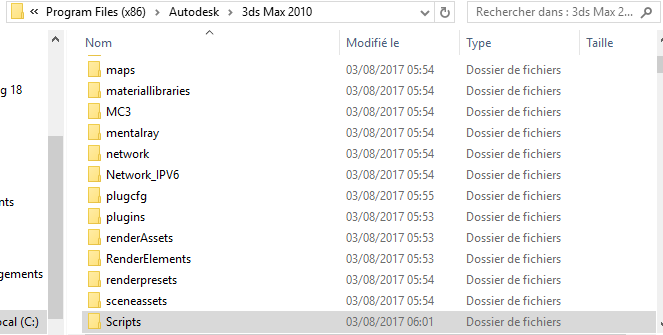
Ouvre également le zip Kam's Max Script et glisse les fichiers dans le dossier Scripts de 3ds max. Enfin, lance-le et diriges-toi ici :
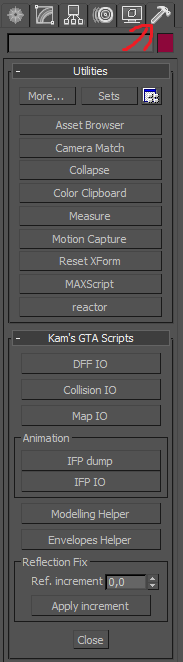
Normalement, t'as le Scripts GTA. Maintenant, tu vas commencer à importer le skin et l'environnement : cherche un skin qui te plaît ou prends-le directement dans ton fichier gta3.img à l'aide de spark et met le dff et le txd dans un nouveau fichier. Ouvre txd workshop et glisse le txd du skin dans celui-ci.
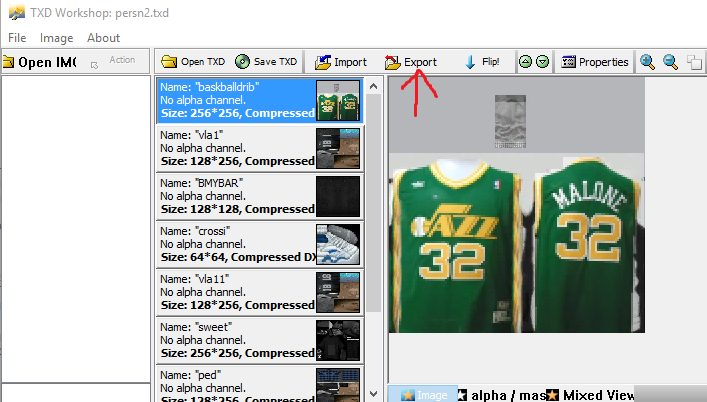
Comme l'indique la flèche, exporte toutes les images dans le dit fichier. Retourne sur 3ds et clique où les flèches l'indiquent :
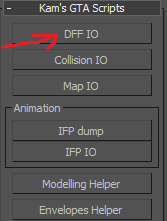
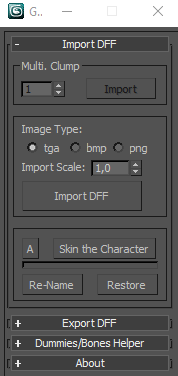
Ça c'est les options par défaut, opte plutôt pour celles-là :
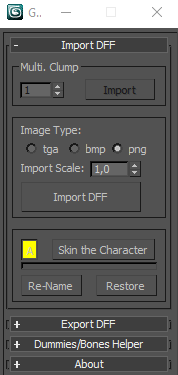
Clique sur import DFF, importe ton skin et il devrait normalement apparaître dans le logiciel.

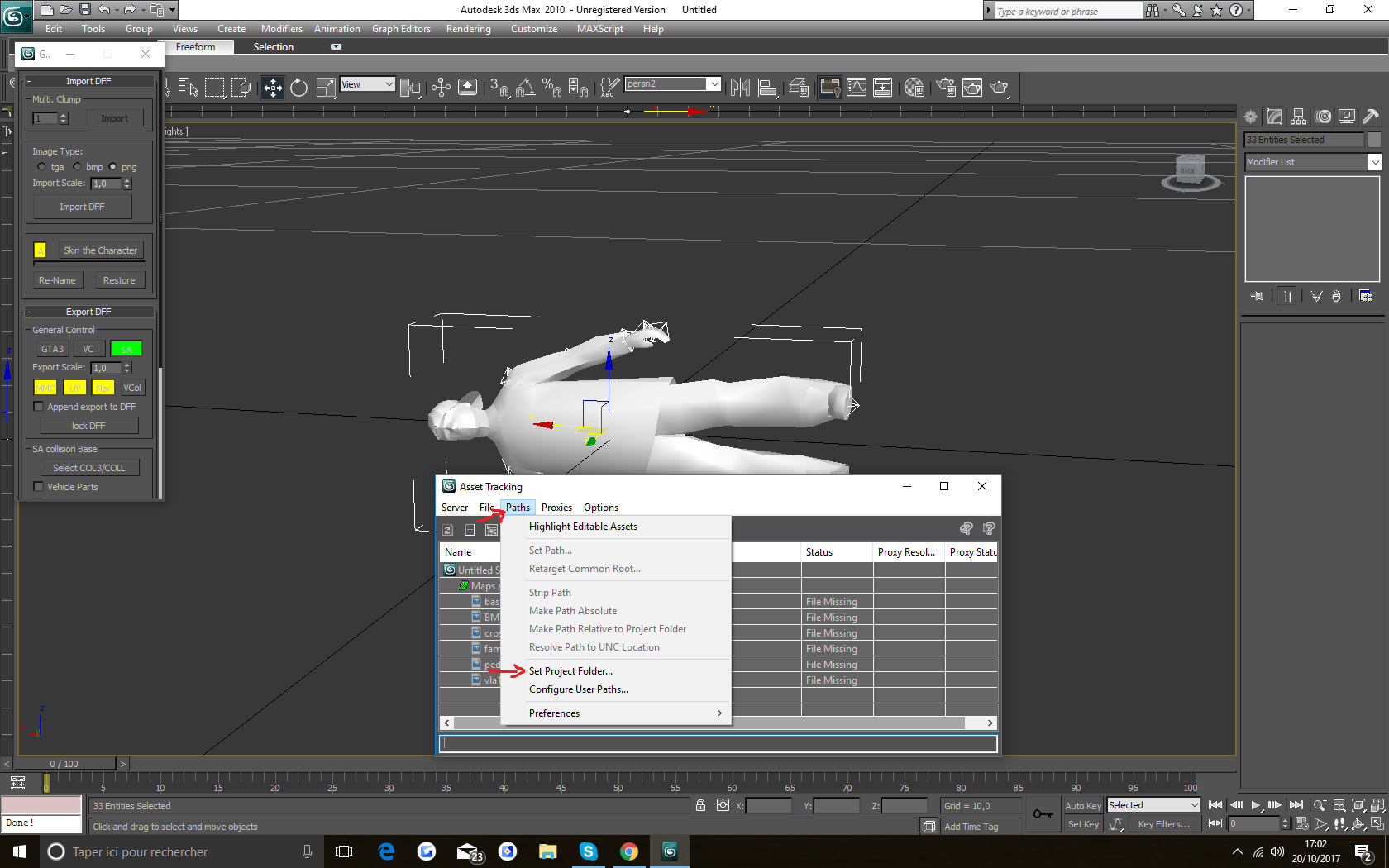
Par la suite, sélectionne ton skin et appuie simultanément sur Shift + T puis va dans path et set project folder > cherche ton dossier où y'a les textures que t'avaient importé précédemment.
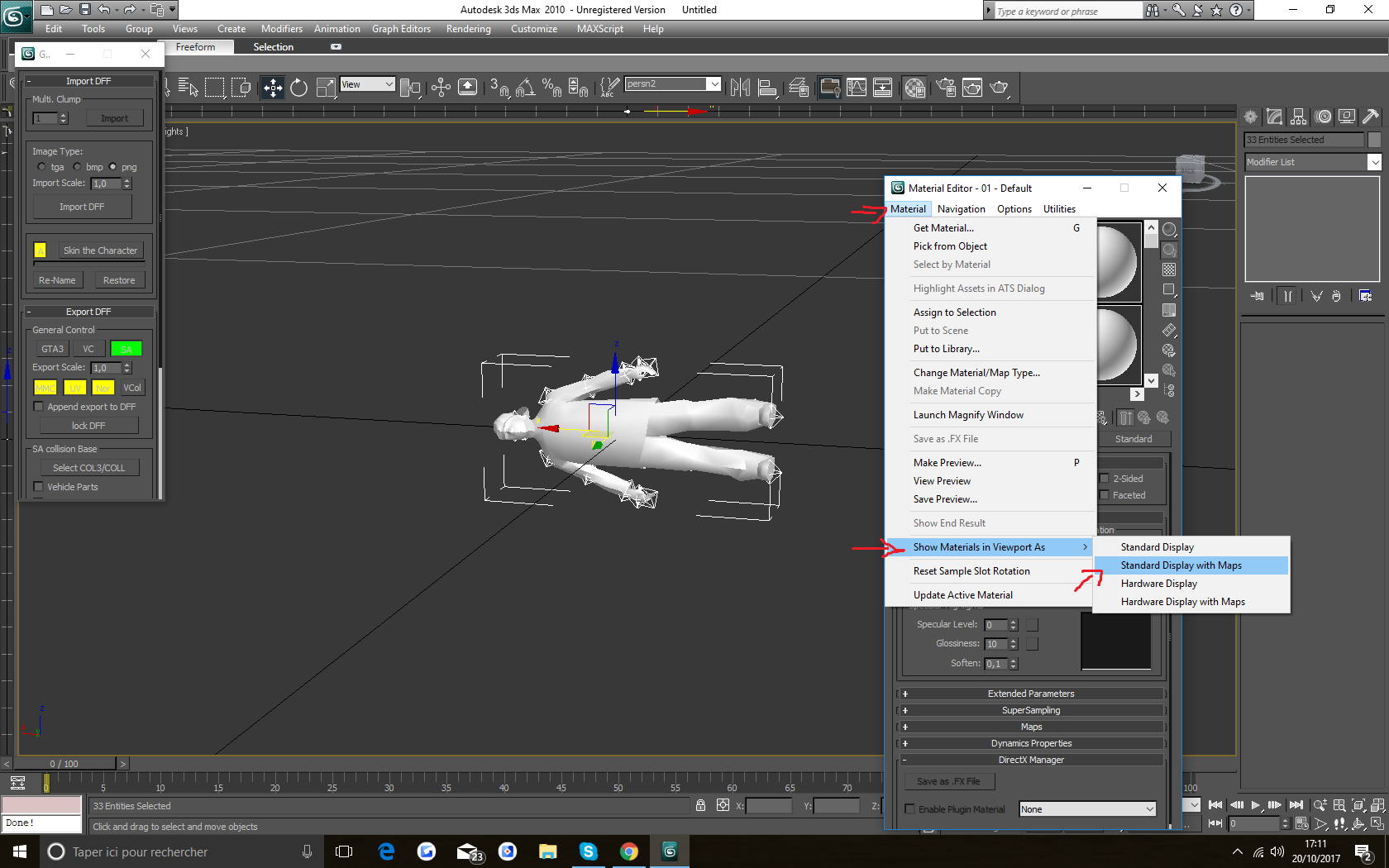
Une fois que c'est fait, retourne sur 3ds et appuie sur M (le skin doit toujours être sélectionné). Va dans Material et Show Materials in Viewport as > Standard display with maps. Si les textures s'affichent pas, suppr le skin et refait la manip sans passer par le Path.
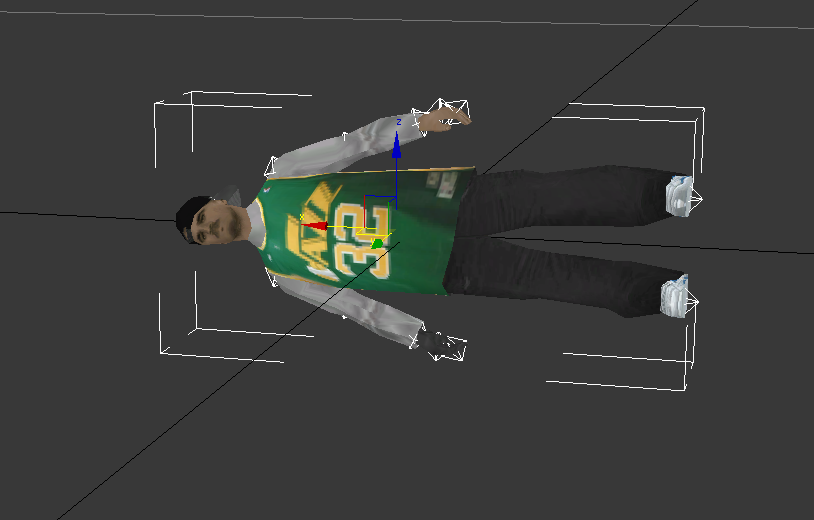
Ça, c'est rien que le début, tu vas devoir récupérer les anims de gta. Pour ça, ouvre le fichier "cuts" avec spark (pas besoin du lien t'es pas un noob enculé) du dossier anim de la racine de ton jeu.

Sélectionne les anims dans spark et export les dans un fichier quelconque. C'est bon, tu peux faire mumuse avec ton skin. Va sur 3ds et sélectionne le skin avec les os : https://gyazo.com/9df9cb39a1c8854ab3b124eb52a66fa7
Ensuite tu cliques sur IFP IO de Kam's Script.
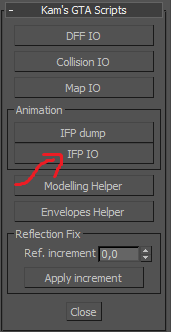
Clique sur load IFP et cherche le dossier dans lequel t'as export toutes les anims. Choisis-en une au hasard et clique sur apply animation (en ayant sélectionné le nom d'une anim, genre csplay).
https://gyazo.com/b7b333afaf03cb143967d93983ed56af
Note : Si ton skin reste sur place lors de l'anim, joue avec le Skip Pos Keys, si ça marche pas redémarre 3ds max.
Il te reste l'environnement à faire. Ouvre MED et cherche ta racine de jeu pour ouvrir la map (pas besoin d'image, ça te le demande directement). Ensuite, va dans Scene et coche une des propositions puis clique sur render.
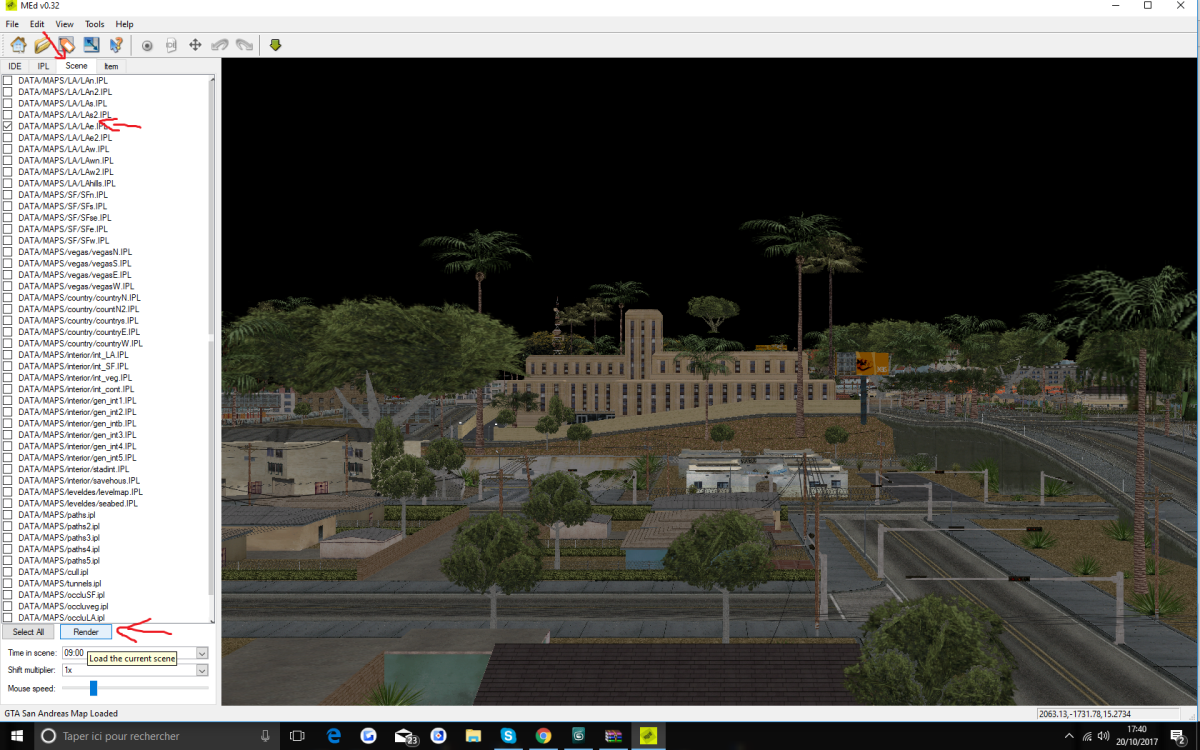
Clique gauche sur un objet quelconque pour qu'il devienne rouge et clique droit > Extract objet. Tu l'exportes dans ton fichier où il y a ton skin et tout ce qui s'en suit. Tu fais pareil que le skin, tu glisses le txd de l'objet dans txd workshop, t'extrais les images dans le fichier et tu fais la même manip qu'un skin sur 3ds max pour la texture.
Pour finir, on va mettre en scène une scène de rap de - de 10s avec pour fond une maison (l'objet que j'ai choisi d'extraire). C'est pas compliqué, tu cherches une bonne anim, tu cales ton skin devant la piaule et tu places ta caméra.

Maintenant que t'es placé, tu vas devoir faire le rendu. Va dans Rendering > Render Setup.
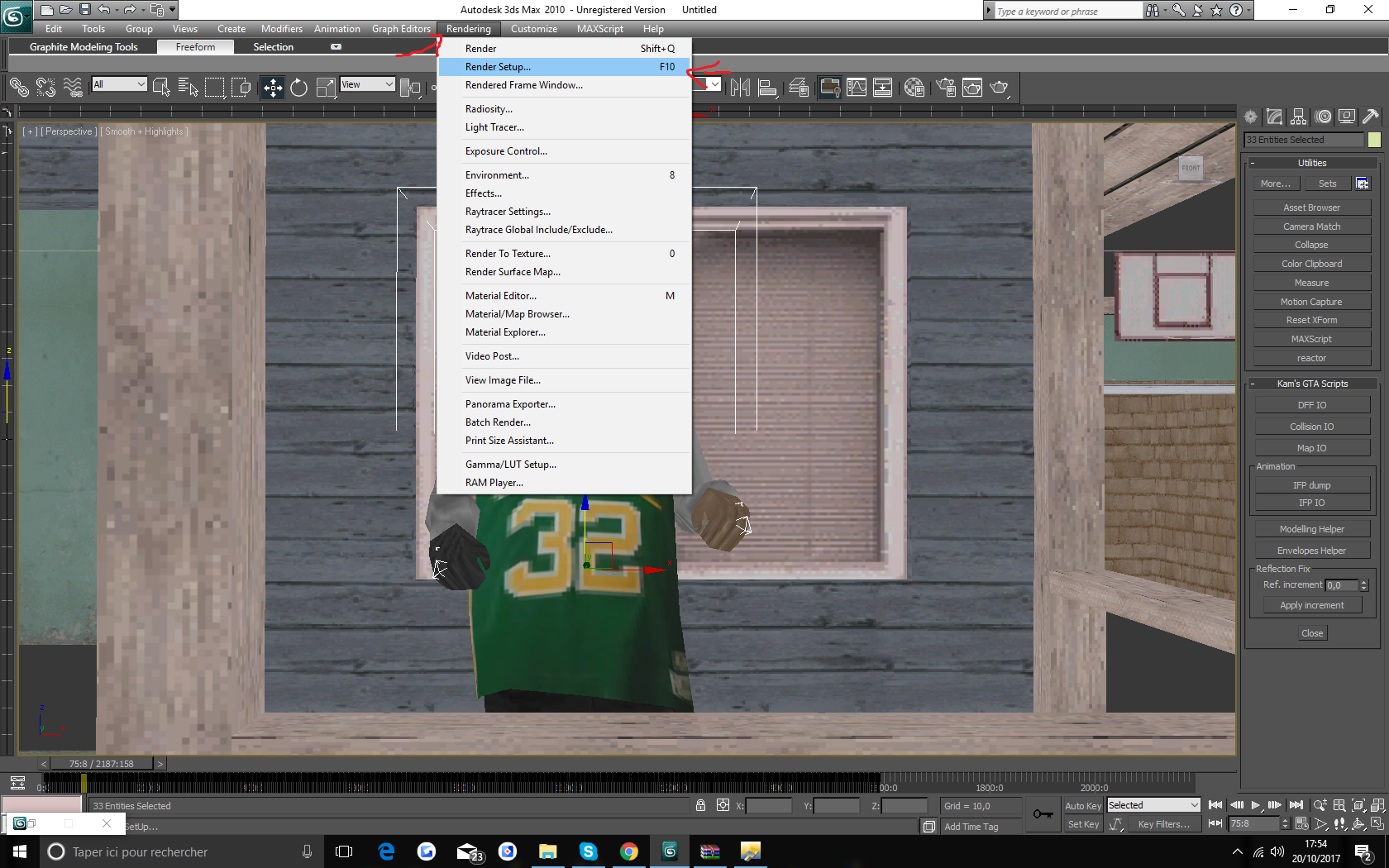
Ça c'est les options par défaut :
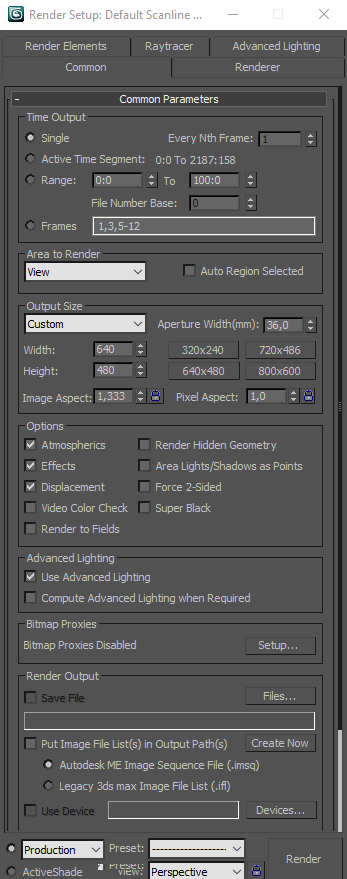
Maintenant tu vas faire comme moi (sauf pour ce qui est des range, c'est en fonction de la durée de l'anim) :
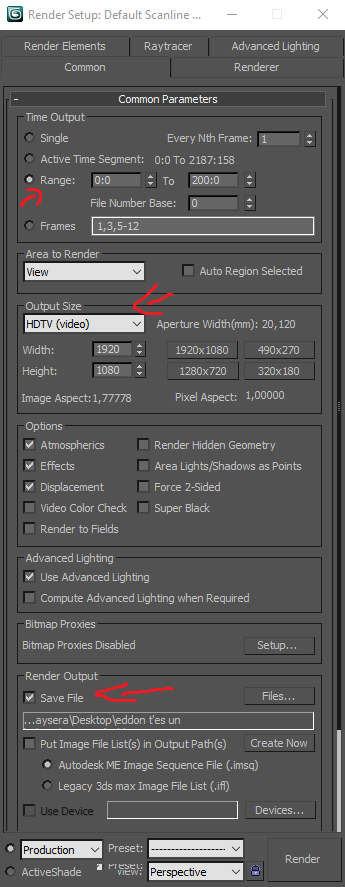
Qu'est-ce que j'ai changé ? Le range déjà, c'est ça :

C'est la durée de l'anim comme je l'ai dit.
Le Output Size, c'est pour les vidéos ou les photos, je prends le HDTV pour les vidéos. Pour les photos, le mieux c'est le Custom.
Save File, c'est rien d'autre que le fichier où le rendu se fera, par contre y'a quelque chose de très important là-dedans : le type de fichier, prenez le .avi pour les vidéos. Pour le convertir en MP4, prenez un logiciel spécial ou uploadez-le sur youtube mais ça niquera la qualité. Généralement le rendu se fait dans le renderoutput du fichier racine de la scène.
Test de la scène :
Astuce :

C'est pour déplacer un objet.

C'est pour pivoter un objet.

C'est pour agrandir un objet.
https://www.youtube.com/watch?v=mNXdEcVtWt4
C'est pour les mouvements de caméra, tout est expliqué dans la vidéo.
Crédit : Moi mais Eddon m'a tout appris.
Dernière modification par Lomepal (03/09/2019 16:45)
Hors ligne
Jvais m'y reprendre un peu je pense
Hors ligne
C'est beau, merci mec.
hoppedmcl#6711
Hors ligne
Merci
décembre 2019 - avril 2021
ex administrateur I et membre pôle illégal
ex leader du LSPD
Hors ligne
Wow
mdrrrr
Hors ligne
bien vu
ban perm pour acte de bravour
Hors ligne
Hors ligne
merci, très utile
Hors ligne

Hors ligne
tu gere toi
Hors ligne
Ben expliqué, ça a l'air simple avec toi, gg

Hors ligne
Y a pas de quoi les kheys, je vous prépare du très lourd
Hors ligne
Tu film avec quoi? Je sais pas si c'est écrit, j'ai pas dû faire gaffe.
Hors ligne
Je filme pas, tout se fait avec 3ds max
Hors ligne
Good job !
Hors ligne